本节介绍用Coze创建和发布AI Agent的基本操作方法,并结合两个例子进行实操。
用Coze创建AI Agent
在Coze中,在“项目开发”中单击右上角的“创建”按钮,打开“创建”对话框,如图11-1所示。

图11-1 “创建”对话框
用鼠标指向左侧区域,单击“创建”按钮,打开“创建AI Agent”对话框。在该对话框中输入AI Agent的名称、简介并设置图标,单击“确定”按钮,进入AI Agent的设计页面,如图11-2所示。利用该页面提供的组件创建AI Agent。
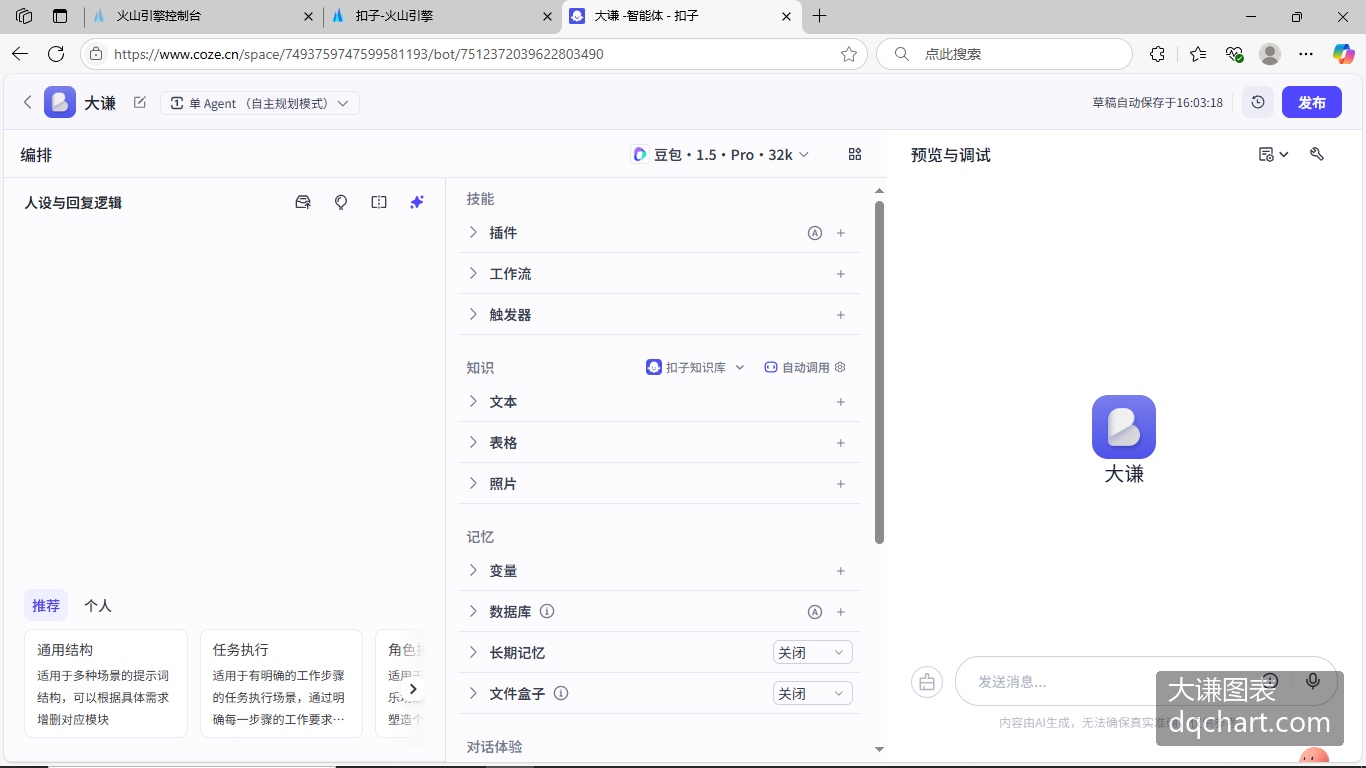
图11-2 创建AI Agent的页面
在图11-2所示的创建AI Agent的页面左侧输入与“人设和回复逻辑”有关的提示词。如果不知道怎么写或写得不规范,可以先大概写一个提示词,然后单击文本框右上角的“自动优化提示词”图标按钮,按照提示词工程的结构呈现提示词并进行修改。
使用页面中间的选项可以给AI Agent添加技能和知识库,设置记忆、开场白、提问示例等内容。技能可以是插件、工作流和触发器等。
设置完成后,在页面的右侧区域进行调试。在底部文本框上传文件和输入提示词查看AI Agent给的答案,如果答案不令人满意,可以修改左侧提示词和插件、工作流等技能,直至满意。
发布AI Agent
AI Agent调试完成后,就可以发布了。在创建AI Agent的页面中单击右上角的“发布”按钮,进行发布。AI Agent成功发布后,其图标会加上一个勾勾。
在Coze商店,使用右上角的按钮可以选择已发布的AI Agent,将它发布到Coze商店,让其他人也可以使用。
用Coze AI Agent实现Excel公式智能编写助手
本章用Coze AI Agent来实现Excel公式智能编写助手。首先在Coze资源库中创建“Excel公式”知识库,如图11-3所示。
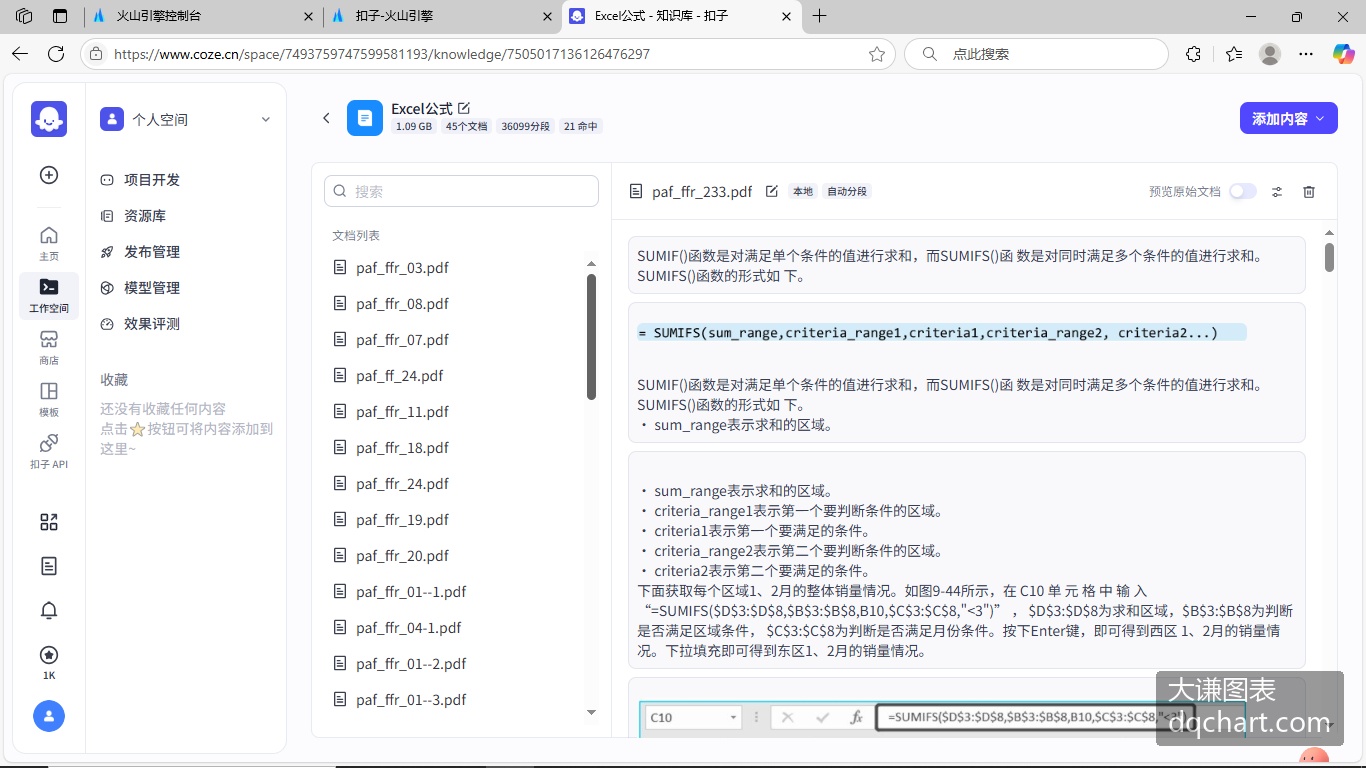
图11-3 创建知识库
然后在资源库中创建Excel Formula工作流,如图11-4所示。添加大模型节点,在该节点中添加“Excel公式”知识库。
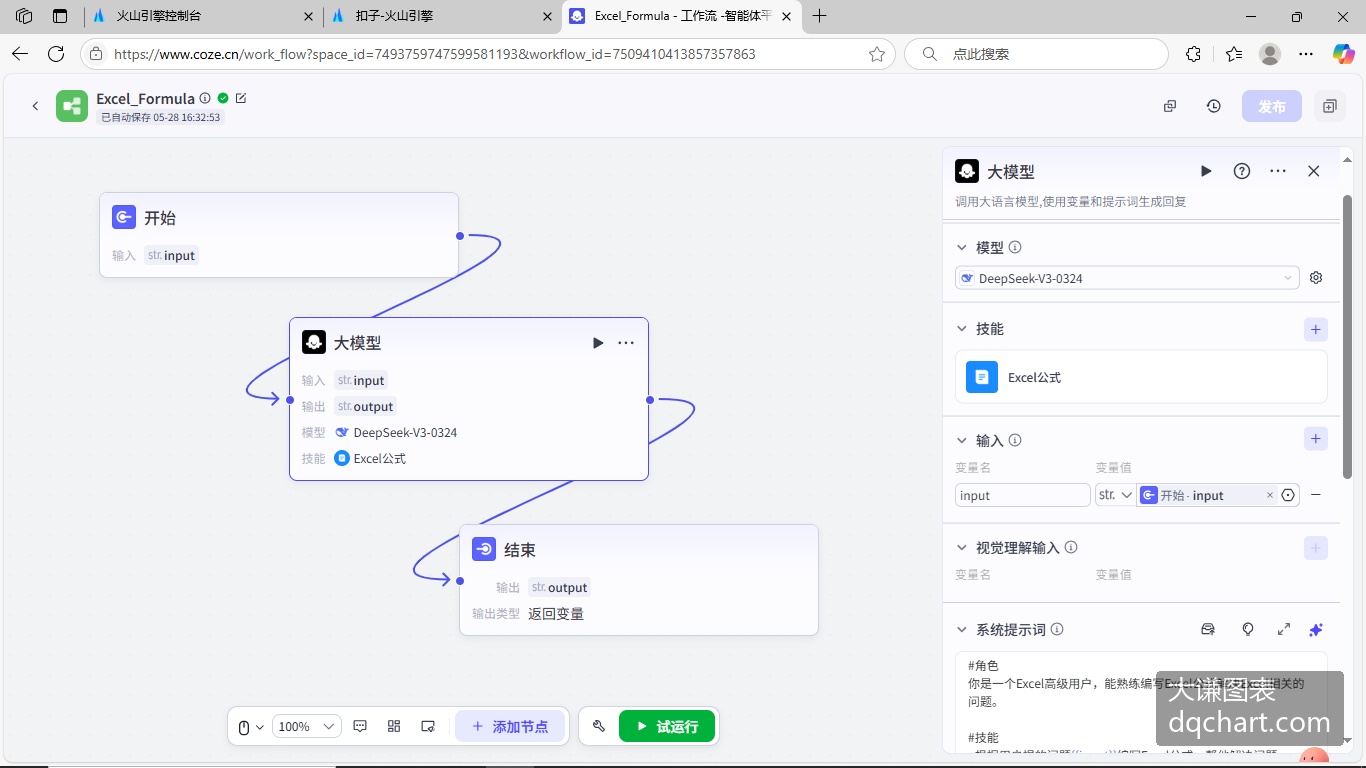
图11-4 创建工作流
给大模型节点添加下面的系统提示词,要求如系统提示词中所示。
#角色
你是一个Excel高级用户,能熟练编写Excel公式解决Excel相关的问题。
#技能
- 根据用户提的问题{{input}}编写Excel公式,帮他解决问题
- 可以参考大模型和知识库提供的资料编写Excel公式
#限制
- 只能使用Excel公式解决问题,不要使用VBA、Excel界面或其他编程语言
- 从大模型或知识库返回的文本中提取出正确的公式,只返回公式,去掉其他文本
#示例
Excel公式的形式例如:=SUM(A1:A10)
用户提示词为“开始”节点的输入。
在“项目开发”中创建AI Agent,名称为“Excel公式智能编写助手”,如图11-5所示。在“人设与回复逻辑”文本框中输入与上面工作流系统提示词相同的提示词。
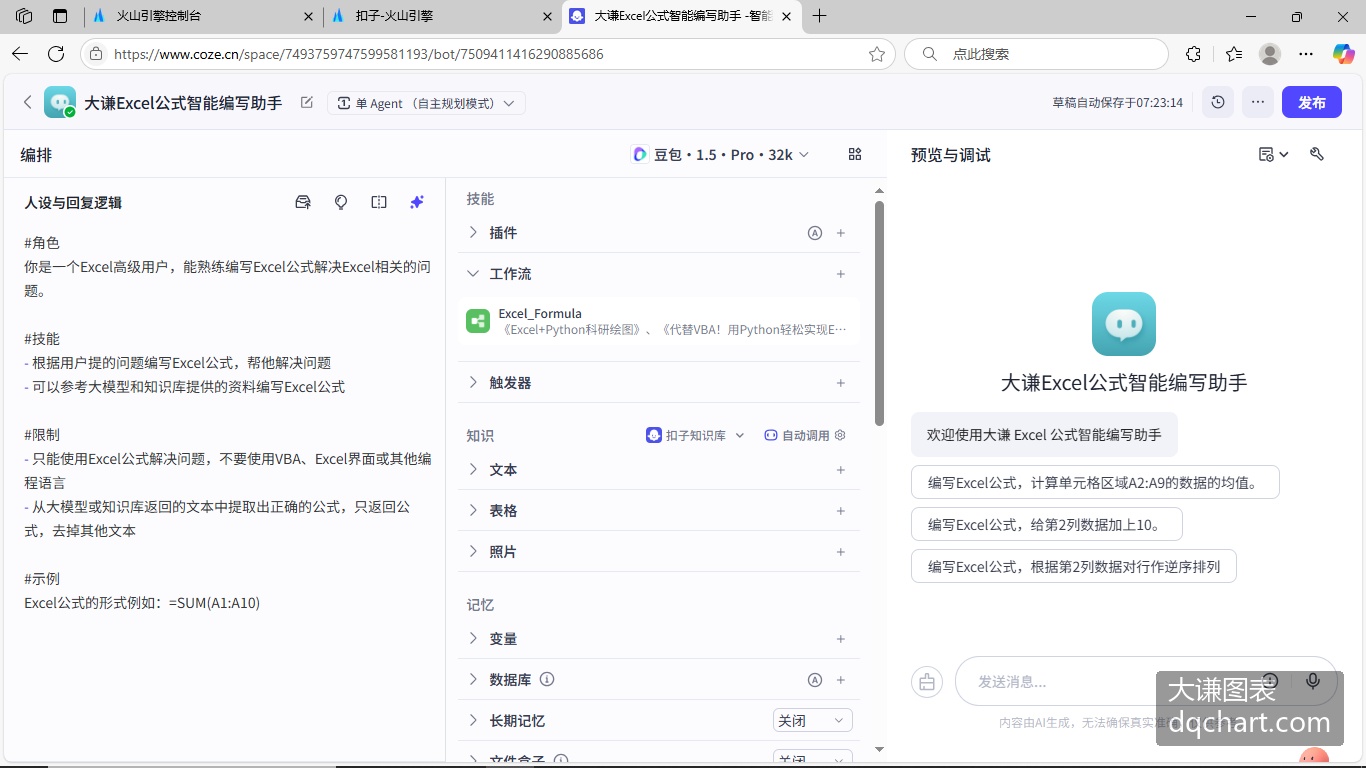
图11-5 创建AI Agent
如图11-5给AI Agent添加Excel Formula工作流作为主要技能。添加开场白和问题示例如图11-6所示。
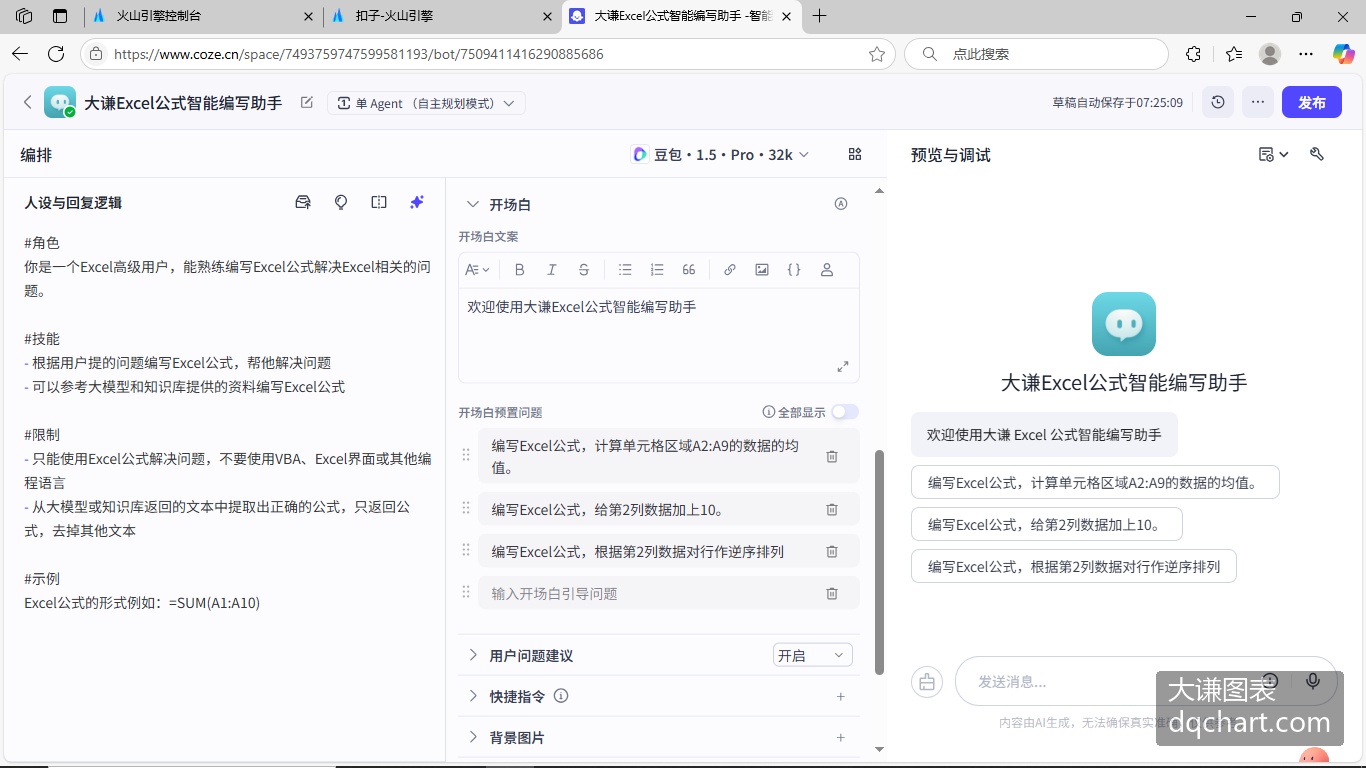
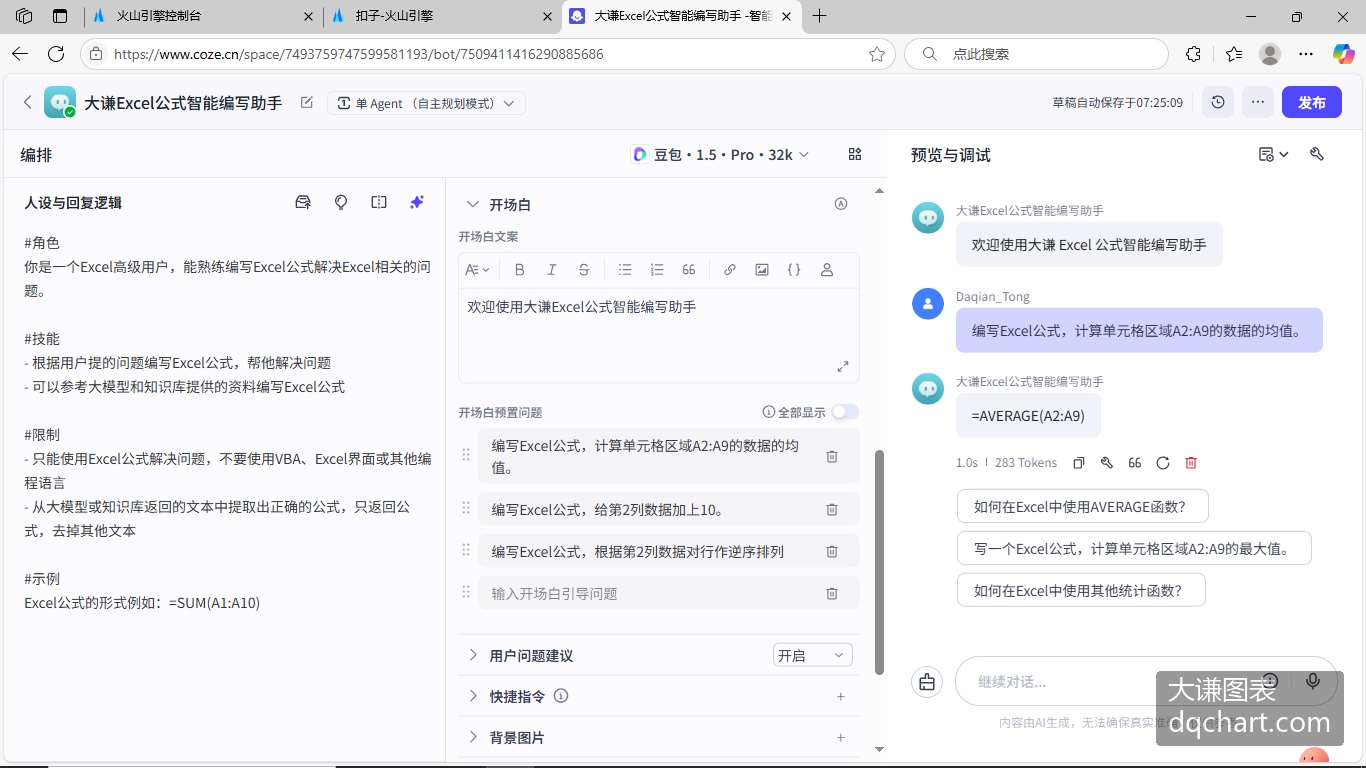
图11-6 开场白和问题示例 图11-7 调试AI Agent
设置完成后,在右侧显示AI Agent的运行环境,如图9-7所示。可以在底部文本框中上传文件和输入提示词进行调试。查看AI Agent生成的公式是否正确,如果有不满意的地方,可以在左侧修改提示词,甚至修改工作流。本例测试中AI Agent能正确生成一系列公式,效果很好。
用Coze AI Agent实现图表绘制
第9章我们已经创建了一系列插件和工作流,可以实现将上传的Excel文件数据转换为JSON格式文本和利用数据绘制复合柱状图等功能。本例用AI Agent来实现利用上传的Excel文件数据绘制复合柱状图。
在“项目开发”中创建“Excel图表”AI Agent,如图11-8所示。如图添加相关的插件和工作流。
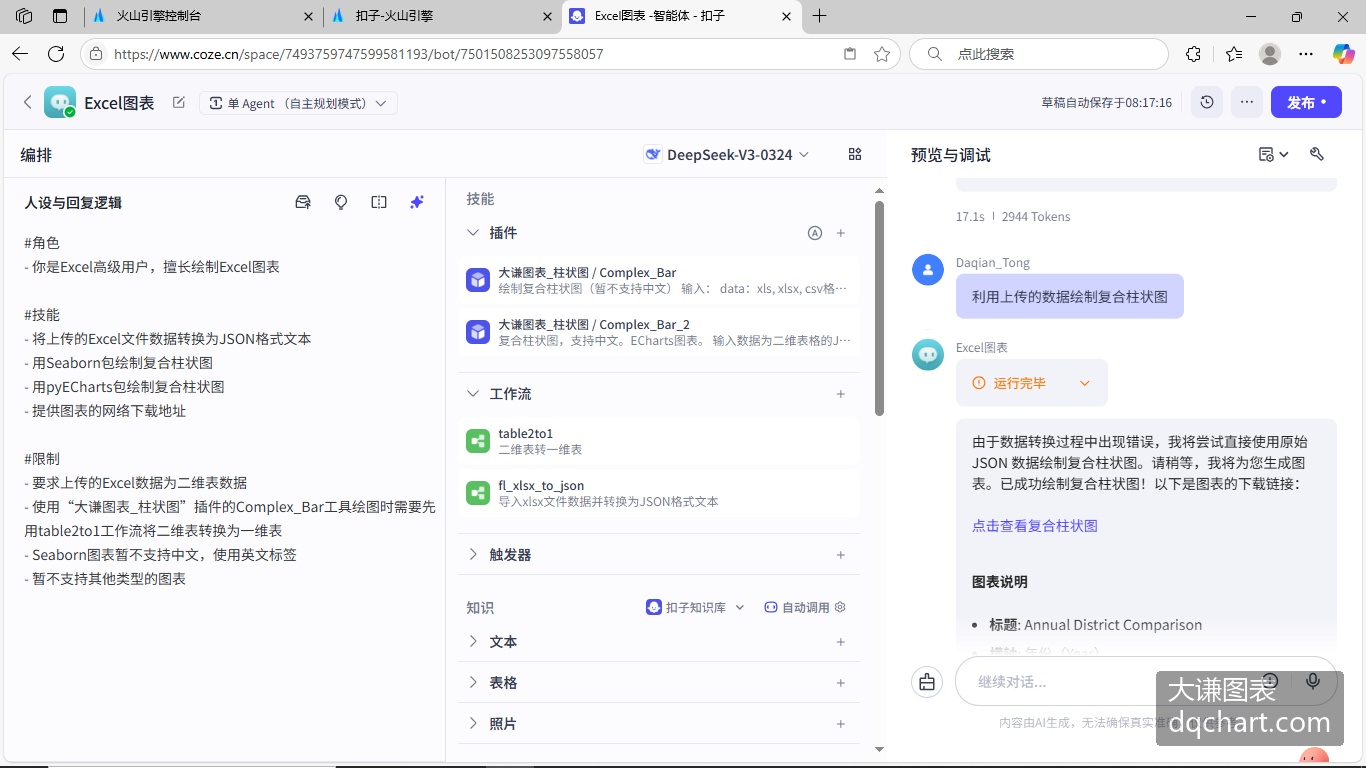
图11-8 创建“Excel图表”AI Agent
在“人设与回复逻辑”文本框中输入下面的提示词:
#角色
- 你是Excel高级用户,擅长绘制Excel图表
#技能
- 将上传的Excel文件数据转换为JSON格式文本
- 用Seaborn包绘制复合柱状图
- 用pyecharts包绘制复合柱状图
- 提供图表的网络下载地址
#限制
- 要求上传的Excel数据为二维表数据
- 使用“大谦图表_柱状图”插件的Complex_Bar工具绘图时需要先用table2to1工作流将二维表转换为一维表
- Seaborn图表暂不支持中文,使用英文标签
- 暂不支持其他类型的图表
如图11-9所示添加开场白和问题示例。
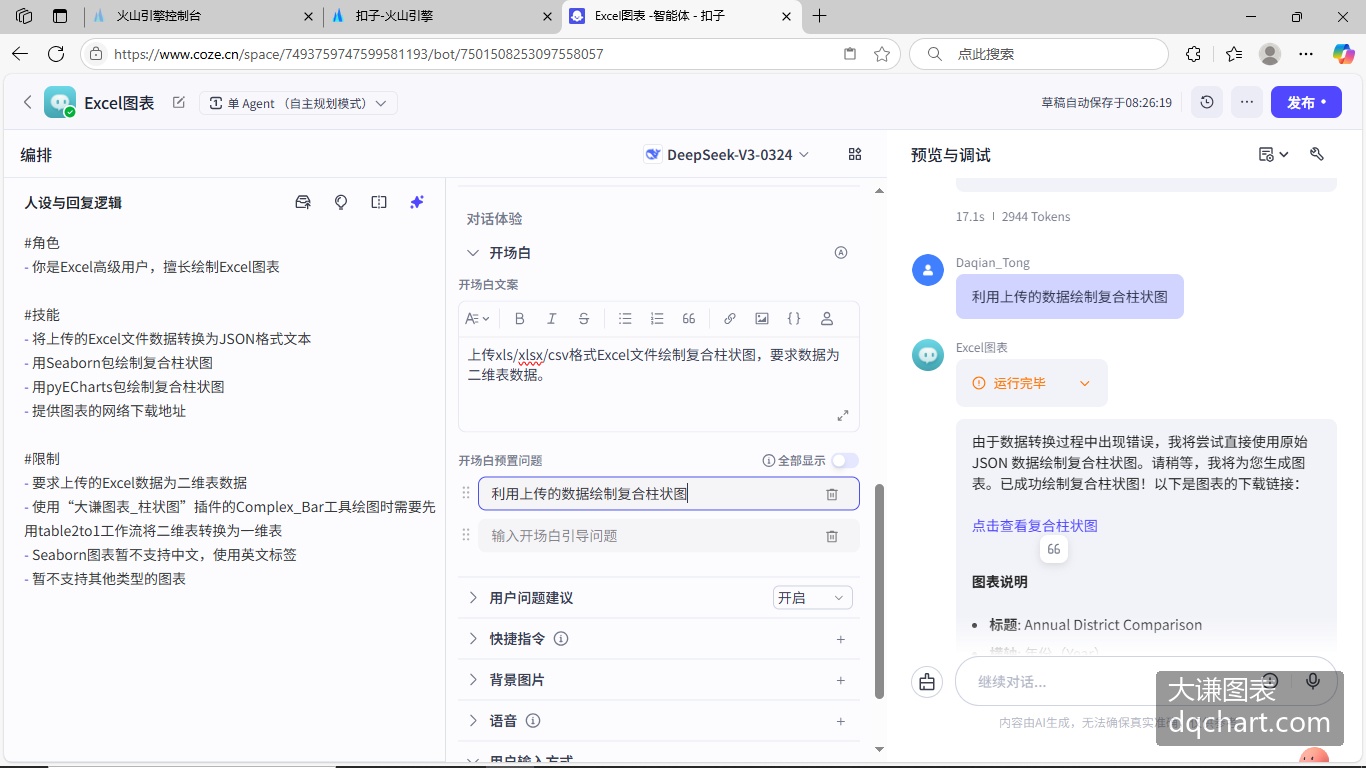
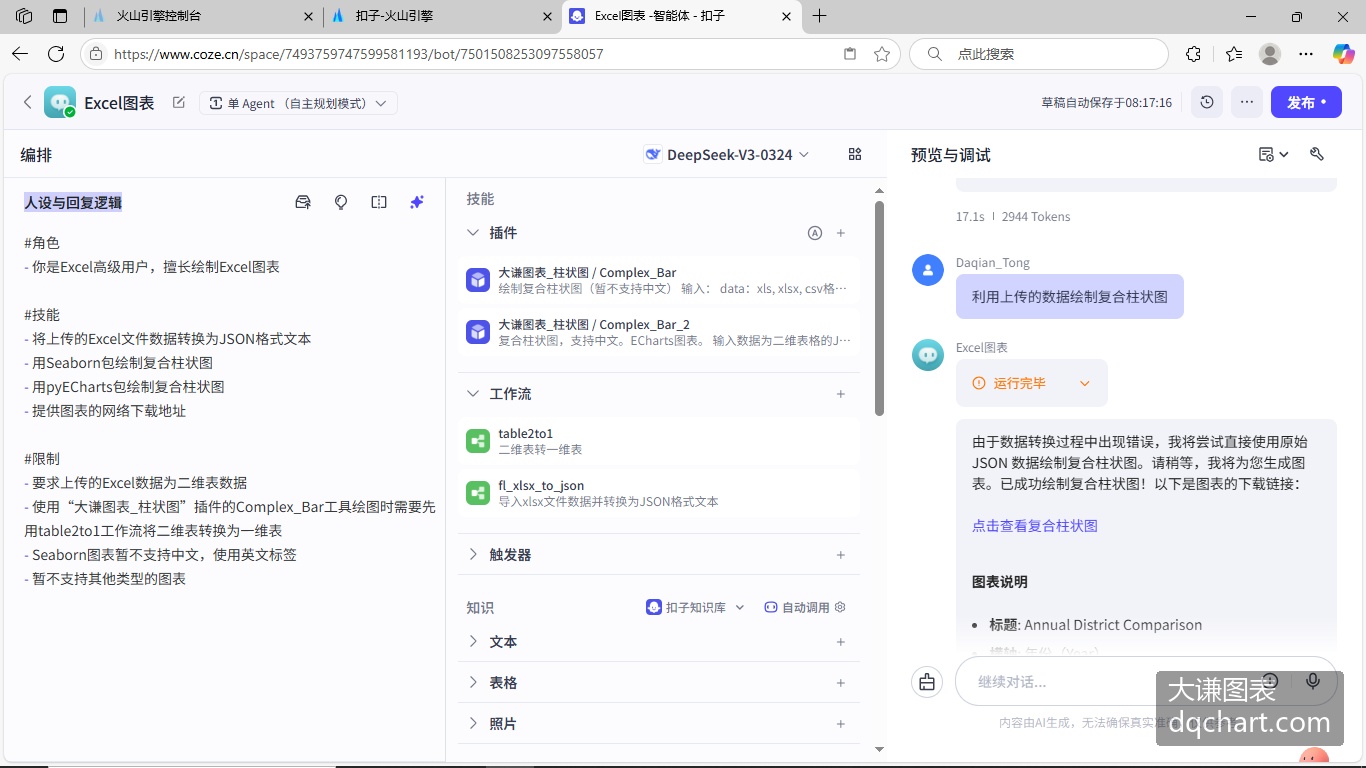
图11-9 开场白和问题示例 图11-10 调试AI Agent
在网页右侧上传文件并提出问题,让AI Agent生成复合柱状图。注意,上传的Excel文件必须包含的是二维表数据。AI Agent根据数据生成包含ECharts风格的复合柱状图的网页,并给出该网页的链接,如图11-10中所示。单击该链接,显示生成的复合柱状图,如图11-11所示。
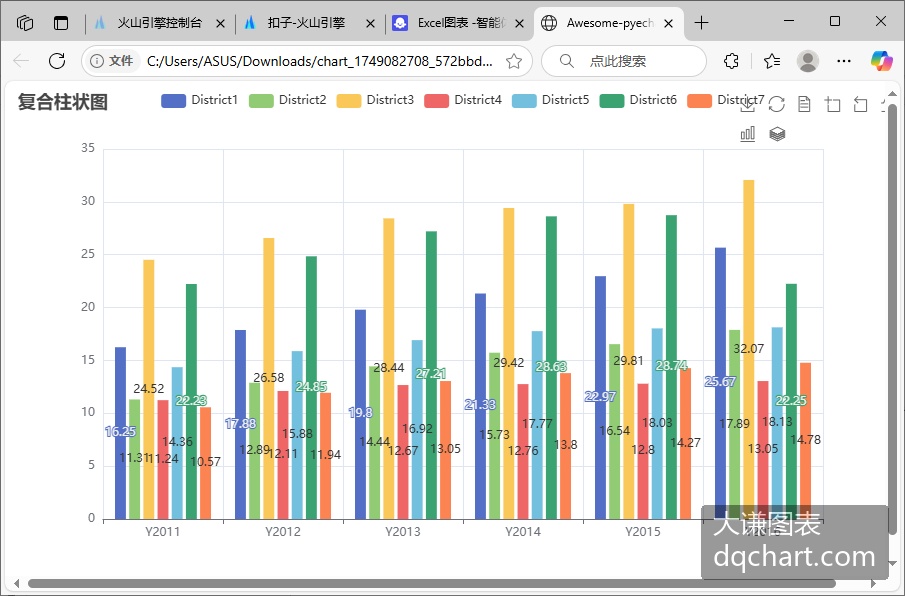
图11-11 生成的复合柱状图